引用数据即找到数据,是进行数据处理首先要做的事情。Excel内置Python有多种引用数据的方式,包括引用单元格(区域)中的数据、用DataFrame引用、用名称引用和引用Power Query导入的数据等。[大谦Excel,dqexcel点com]
xl函数
Python 代码可以使用xl函数引用 Excel 中的值,该函数的语法格式为:
xl(data,headers)其中,data是数据所在的Excel 对象,可以是下面几种类型中的一种:
- 单元格区域
- DataFrame
- 名称
Power Query连接
headers为可选参数,指定数据的第一行是否为标题,值为True时表示第一行是标题,值为False时表示不是。默认时headers参数的取值为False。
引用单元格(区域)的数据
对于在Excel工作表中直接输入或导入的数据,分有标题和没标题,引用单列、连续多列、不连续多列、单行、连续多行、不连续多行和单个值、多个值等多种情况,本节结合一个实例详细进行介绍。
引用给定数据
如图2-16所示,工作表单元格区域A1:C7中为给定数据,第一行为标题。单击单元格E1,首先在公式栏中输入“=PY(”进入Python模式,输入“xl(‘A1:C7’,headers=True)”,单击Ctrl+Enter键,获取数据。现在给定数据作为一个DataFrame返回。现在引用xl(‘E1’)就能获取到给定数据了。在单元格E1中进入Python模式,在公式栏输入“xl(‘E1’).describe()”,单击Ctrl+Enter键,返回一个包含给定数据统计量信息的DataFrame对象。预览该对象的内容,如图2-16所示,得到的统计量包括数据个数、均值、标准差、最小值、最大值和25%, 50%, 75%分位数。
注意,第一行作为标题时它是作为DataFrame的索引行存在的,不参与计算。
图2-16 获取给定数据并进行描述
默认时,xl函数中headers参数的值等于False。引用方式xl(‘A1:C7’)得到的DataFrame中,第一行数据不作为标题,而是作为值的一部分。如果要把“A B C”这一行去掉,使用引用方式xl(‘F2:H7’)。图2-17中单元格E1中的DataFrame是采用第一种引用方式得到的,单元格J1中的DataFrame采用第二种引用方式得到。
单元格E9和E10右侧展开了二者的字符串表示,可见,这两种引用方式都没有设置标题,所以自动设置从0开始的数字作为列的索引,前面的0, 1和2为第一列到第三列的索引。后面的0, 1, 2, …是各行数据的索引。
图2-17 没有标题的情况
有标题时引用列
当xl函数的headers参数的取值为True时,将给定数据的第一行作为DataFrame的索引行,此时,每一列的列名是指定的。
如图2-18所示,首先单元格E2在Python模式下用公式
xl(‘A1:C7’,headers=True)返回DataFrame。单元格E4在Python模式下输入公式
xl(‘E2’)['B']引用B列。单元格E5在Python模式下输入公式
xl(‘E2’).B仍然是引用B列,这是另外一种引用方式。
引用单列返回一个Series类型的对象。
图2-18 引用单列
引用多列分引用不连续多列和引用连续多列两种情况。两种情况下又有不同的引用方法。
图2-19中,单元格E2在Python模式下用公式
xl(‘A1:C7’,headers=True)返回DataFrame。单元格E4在Python模式下输入公式
xl(‘E2’)[['A','C']]引用A列和C列。单元格E5在Python模式下输入公式
xl(‘E2’).loc[:,['A','C']]引用A列和C列。单元格E6在Python模式下输入公式
xl(‘E2’).loc[:,'A':'C']引用A列到C列。单元格E7在Python模式下输入公式
xl(‘E2’).loc[:,:'B']引用B列及前面的各列,包括B列。单元格E8在Python模式下输入公式
xl(‘E5’).loc[:,'B':]引用B列后面的各列,不包括B列。

图2-19 有标题时引用多列
无标题时引用列
当xl函数的headers参数的取值为True时,将给定数据的第一行作为DataFrame的索引行,此时,每一列的列名是指定的。
如图2-20所示,首先单元格E2在Python模式下用公式
xl(‘A2:C7’)返回DataFrame。单元格E3在Python模式下输入公式
xl(‘E2’)[2]引用第3列。单元格E4在Python模式下输入公式
xl(‘E2’).loc[:,2]引用第3列。单元格E5在Python模式下输入公式
xl(‘E2’).loc[:,1:2]引用第2列到第3列。单元格E6在Python模式下输入公式
xl(‘E2’).loc[:,[0,2]]引用第1列和第3列。单元格E7在Python模式下输入公式
xl(‘E2’).loc[:,1:]引用第2列及以后各列,包括第2列。单元格E8在Python模式下输入公式
xl(‘E2’).loc[:,:1]引用第2列及以前各列,包括第2列。

图2-20 无标题时引用列
引用行
如图2-21所示,首先单元格E2在Python模式下用公式
xl(‘A1:C7’,headers=True)返回DataFrame。单元格E3在Python模式下输入公式
xl(‘E2’).loc[2]返回第3行数据。单元格E4在Python模式下输入公式
xl(‘E2’).loc[2,:]返回第3行数据。单元格E5在Python模式下输入公式
xl(‘E2’)[2:6]返回第3行到第6行的数据。单元格E6在Python模式下输入公式
xl(‘E2’).loc[[2,5],:]返回第3行和第6行的数据。单元格E7在Python模式下输入公式
xl(‘E2’)[2:]返回第3行到最后1行的数据,包括第3行。单元格E8在Python模式下输入公式
xl(‘E2’)[:3]返回第3行及前面各行的数据,包括第3行。
图2-21 引用行
引用值
如图2-22所示,首先单元格E2在Python模式下用公式
xl(‘A1:C7’,headers=True)返回DataFrame。单元格E4在Python模式下输入公式
xl(‘E2’).loc[3,'B']返回第4行B列的数据。单元格E5在Python模式下输入公式
xl(‘E2’).loc[3:6,'B':'C']返回第4行到第6行,B列和C列的数据。
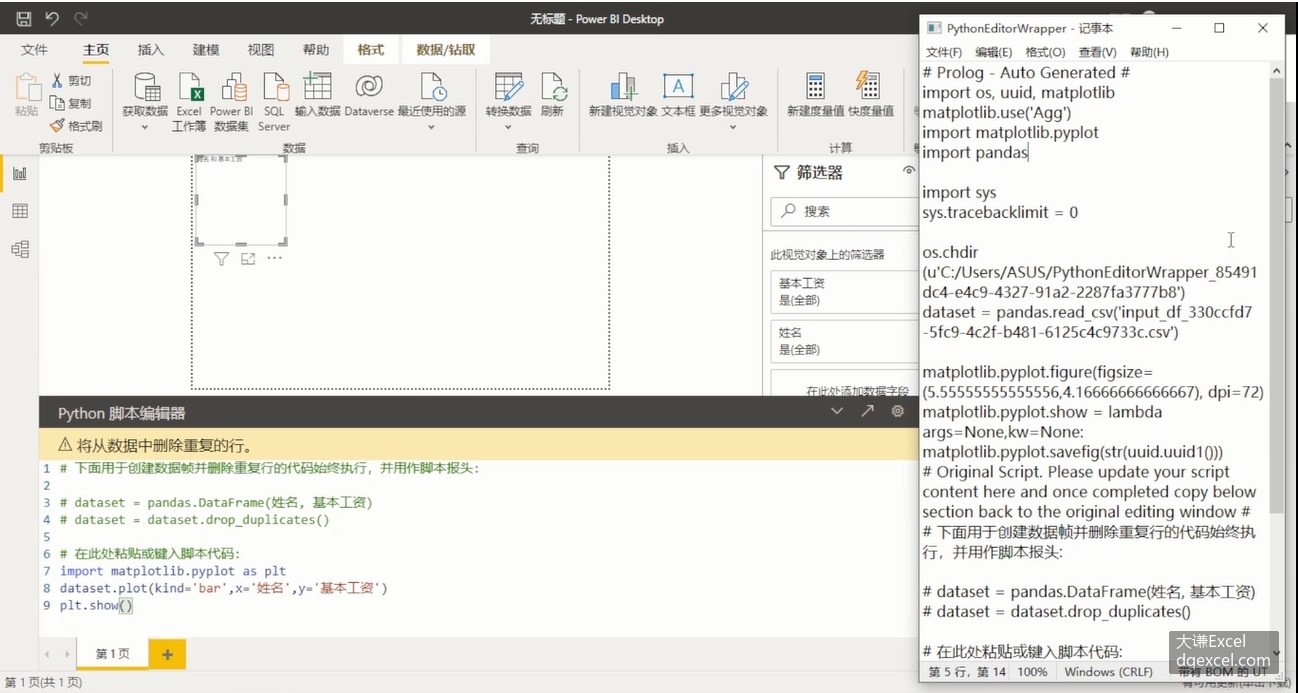
图2-22 引用值
区分不同
如图2-23所示,首先单元格E2在Python模式下用公式
xl(‘A1:C7’,headers=True)返回DataFrame。
单元格E4在Python模式下输入公式
xl(‘E2’)['B']返回B列数据。单元格E5在Python模式下输入公式
xl(‘E2’)[['B']]同样返回B列的数据。
比较两种引用方式,前者有一层索引符号,后者有两层,返回的结果都是B列数据,但是数据类型不一样。前者返回的是Series对象,而后者返回的是DataFrame对象。
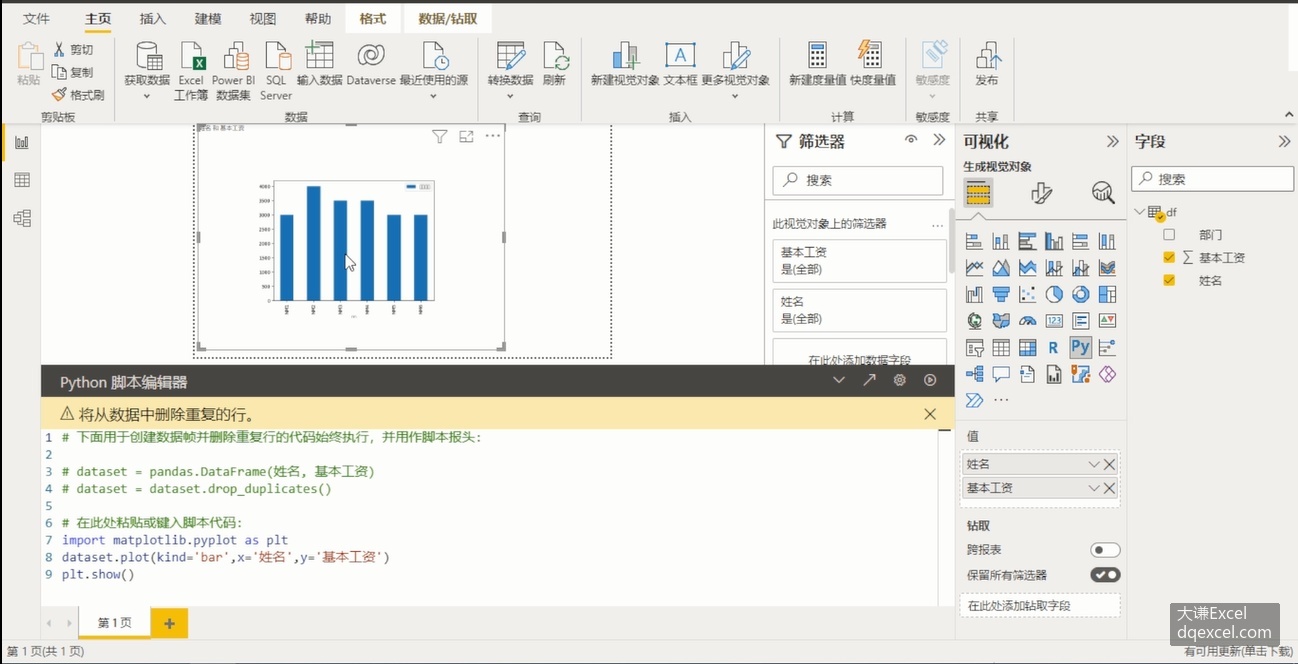
图2-23 比较不同
使用DataFrame引用数据
2.3.2小节用xl(‘A1:C7’)引用数据时返回的是一个DataFrame对象,所以前面实际上是在使用DataFrame引用数据。本小节强调的不同点在于,用一个变量引用该DataFrame对象,这样使用更方便。
如图2-24所示,首先单元格E2在Python模式下用公式
df=xl(‘A1:C7’,headers=True)将表示给定数据的DataFrame对象用变量df进行引用,这样,后面就可以直接使用df来表示这个DataFrame对象。
单元格E3在Python模式下输入公式
df.describe()返回给定数据的一些描述统计量。单元格E4在Python模式下输入公式
df['B']返回B列数据。单元格E5在Python模式下输入公式
df.B返回B列数据。单元格E6在Python模式下输入公式
df.loc[2]返回第3行数据。单元格E7在Python模式下输入公式
df[['A','C']]返回A列和C列数据。单元格E8在Python模式下输入公式
df.loc[:,[‘A’,’C’]]返回A列和C列数据。单元格E9在Python模式下输入公式
df.loc[:,’A’:’C’]返回A列到C列数据。
图2-24 用DataFrame引用数据
使用名称引用数据
Excel中可以给单元格或单元格区域指定一个名称,以后可以直接用这个名称引用这个单元格或单元格区域。
图2-25 给单元格区域指定名称
图2-25中单元格区域A1:C7中为给定数据,给该单元格区域指定一个名称。首先在工作表中用鼠标选择单元格区域A1:C7,然后在Excel的“公式”功能区单击“定义名称”下拉菜单中的“定义名称”选项,打开“新建名称”对话框,如图2-26所示。
图2-26 “新建名称”对话框
在“名称”文本框中输入名称“Data”,在“引用位置”文本框中已经自动输入了选定单元格区域的范围。单击“确定”按钮,完成命名。下面就可以直接使用该名称进行数据引用了。
如图2-25所示,首先单元格E2在Python模式下用公式
df=xl(‘Data’,headers=True)将DataFrame对象用变量df进行引用。单元格E3在Python模式下输入公式
df.describe()返回给定数据的一些描述统计量。单元格E4在Python模式下输入公式
df[‘B’]返回B列数据。单元格E5在Python模式下输入公式
df.B返回B列数据。
引用Power Query导入的数据
首先按照2.1.2小节中介绍的导入Excel文件数据的方法用Power Query导入Samples目录下第4章的示例数据文件“工资表.xlsx”。加载后的数据显示在一个名为NewData的新工作表中,连接的名字也叫NewData。
图2-27 引用Power Query导入的数据
如图2-27所示,首先单元格A2在Python模式下用公式
df=xl(‘NewData’)将DataFrame对象用变量df进行引用。单元格A3在Python模式下输入公式
xl(‘NewData[工资]’)返回“工资”列数据。单元格A4在Python模式下输入公式
xl(‘NewData[[年龄]:[工资]]’)返回“年龄”列到“工资”列的数据。单元格A6在Python模式下输入公式
df=xl(‘NewData’)用变量df引用对象。单元格A7在Python模式下输入公式
df[6]返回第7列数据。单元格A8在Python模式下输入公式
df[4:6]返回第5行到第6行数据。单元格A9在Python模式下输入公式
df[[2,4,6]]返回第3列、第5列和第7列数据。单元格A10在Python模式下输入公式
df.loc[2]返回第3行数据。单元格A11在Python模式下输入公式
df.loc[2:5]返回第3-6行数据。单元格A12在Python模式下输入公式
df.loc[[2,3,5]]返回第3,,4,7行数据。单元格A13在Python模式下输入公式
df.loc[2:5,1:3]返回第3-6行,第2-4列数据。
指定工作表
使用Excel内置Python时,可以在一个工作表中引用其他工作表的数据。只需要在引用单元格区域的前面添加”其他工作表名称!”即可。例如,在工作表Sheet1中使用”Sheet2!A1:C3”,表示在Sheet1中引用工作表Sheet2中A1:C3单元格区域内的数据。
图2-28所示的工作簿中有Sheet1, Sheet2和Sheet3三个工作表,Sheet1工作表的单元格A1在Python模式下输入公式
df=xl("Sheet2!A1:C7",headers=True)引用Sheet2工作表单元格区域A1:C7中的数据。单元格A4在Python模式下输入公式
df2=xl("Sheet3!A1:C7",headers=True)引用Sheet3工作表单元格区域A1:C7中的数据。
图2-28 引用其他工作表中的数据
前面一个小节介绍了引用Power Query导入的数据。实际上,Power Query导入的数据加载到Excel新工作表中时以超级表的形式呈现。此时可以使用前一小节介绍的方法进行引用,也可以将超级表转换为普通表后跨表引用。
将超级表转换为普通表,先选定超级表,然后在Excel“表设计”功能区单击“转换为区域”按钮即可。
特殊说明符
引用Power Query导入的数据时,可以在写公式时指定特殊说明符,指定具体要引用的数据。这里介绍引用标题、引用数据和引用全部数据的说明符。
图2-29 使用特殊说明符
首先如2.3.5小节用Power Query导入工资表数据。如图2-29所示,单元格G2在Python模式下输入公式
xl("NewData[[#标题],[工资]]")返回“工资”列的标题。单元格G3在Python模式下输入公式
xl("NewData[[#数据],[工资]]")返回“工资”列的数据。单元格G4在Python模式下输入公式
xl("NewData[#全部]")返回全部标题和数据。单元格G5在Python模式下输入公式
xl("NewData[[#全部],[工资]]")返回“工资”列的标题和数据。
列名中的转义字符
引用Power Query导入的数据时,对于一些特殊字符打头的列名,需要转义才能引用。2.3.5小节用Power Query导入了工资表数据,导入后是一个超级表,如图2-30所示。现在将列名“性别”修改为“#sex”,将列名“级别”修改为“[级别”。
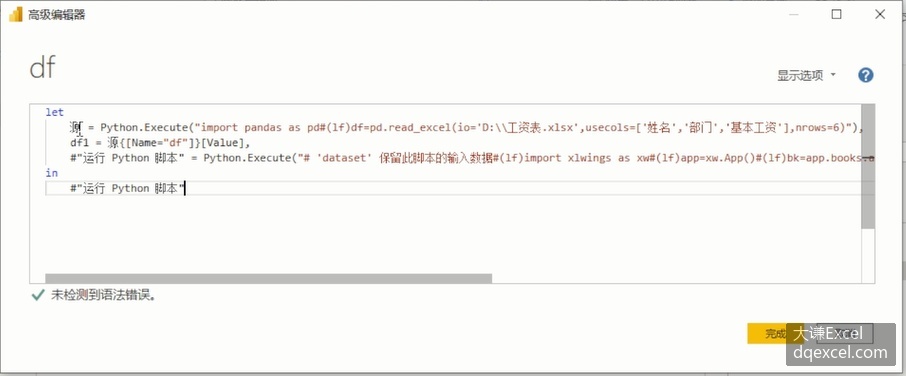
图2-30 修改列名
修改后的列名用内置Python是不能直接引用的,此时给列名前面添加一个单引号进行转义即可使用。
如图2-31所示,单元格A2在Python模式下输入公式
xl("NewData['#sex]")返回“#sex”列的数据。单元格A3在Python模式下输入公式
xl("NewData['[级别]")返回“[级别”列的数据。
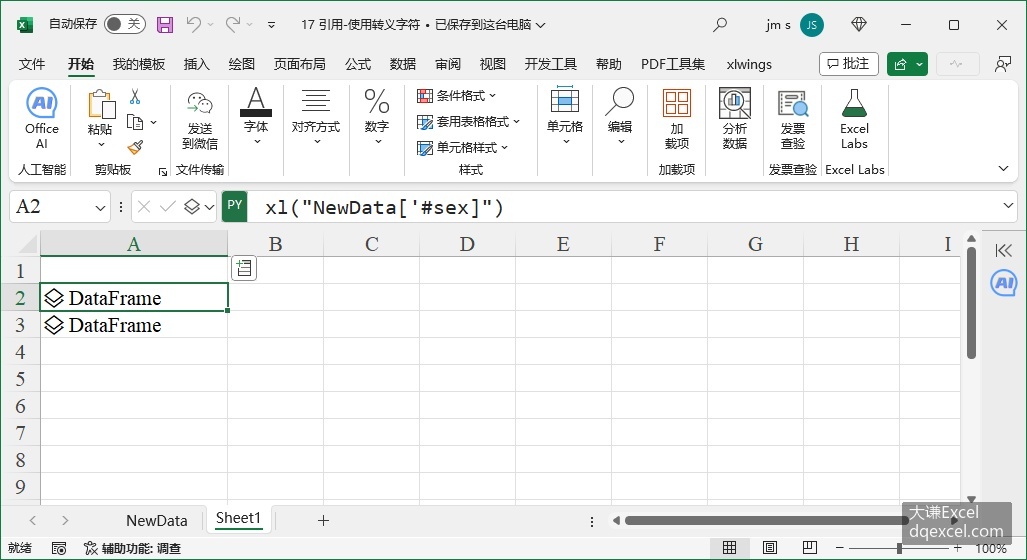
图2-31 使用转义字符